现在,我们已经有了一切准备,可以开始构建我们的第一个项目了。
1 创建第一个项目
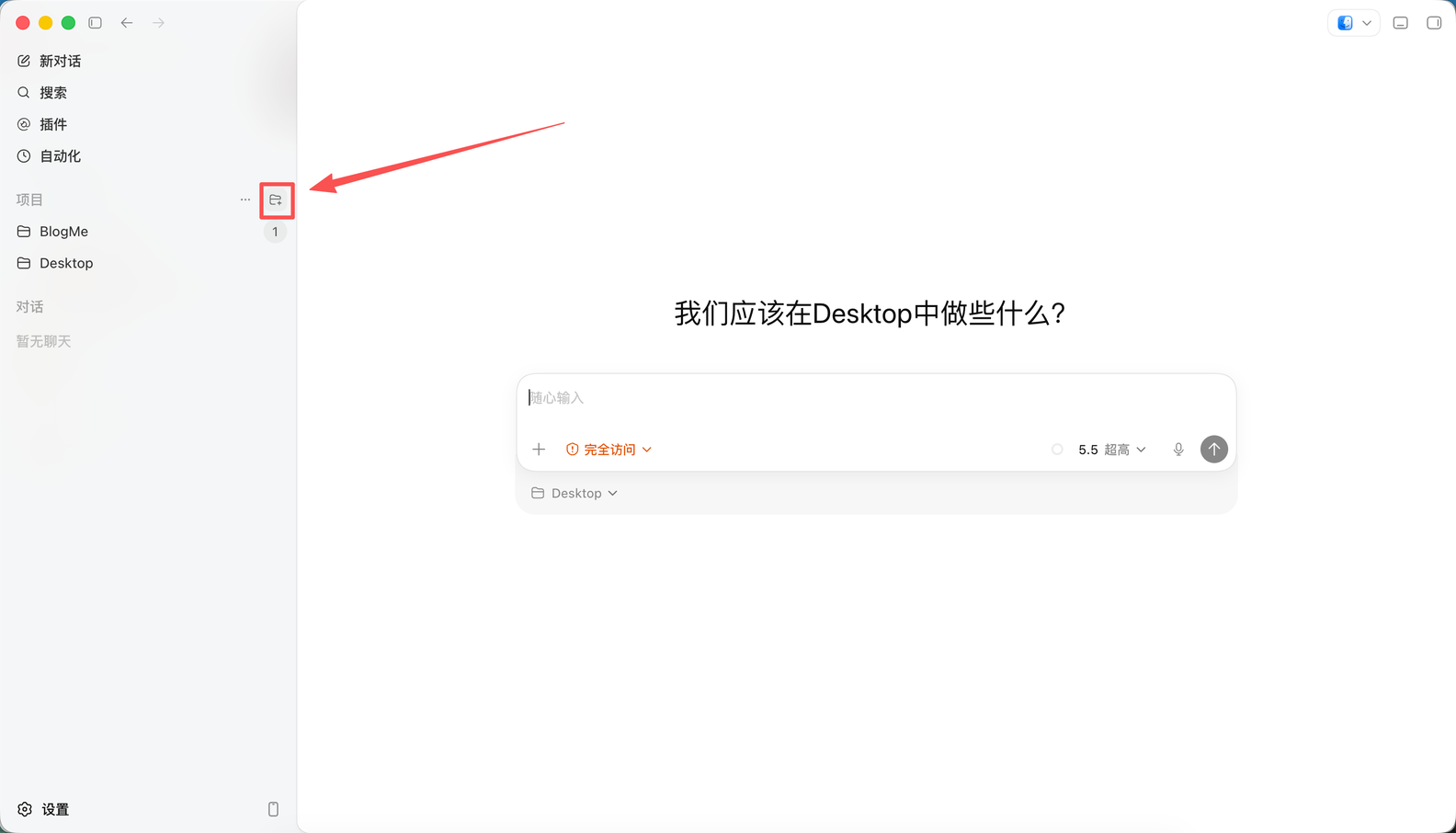
Codex 有 2 种方式创建项目,首先你要找到如何开始创建项目,如图,在悬停到项目这里的时候,点击这个按钮。
如下图,这时候会打开一个 menu 菜单,要你选择创建方式。
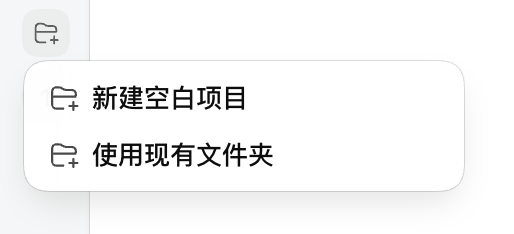
这里说明一下2 种创建方式的不同:
-
新建空白项目会在用户目录的文档(无论是 win 还是 mac)下创建一个项目,点击后会要求你命名项目并打开,打开后会自动给你在项目里初始化一个 git 仓库(默认分支是 master);
-
使用现有文件夹就是打开文件管理器或访达,你可以新建或者选择一个现有的项目打开,这是一般我比较常用的方式,不过这种方式不会自己给你初始化 git 仓库。
2 初始化 Git 仓库
⚠️ 如果你使用空白项目的方式创建,则不需要执行这一步,可以跳过
2.1 使用终端命令创建
Git 仓库的初始化是一个终端命令。
初始化 git 仓库代码
git init那么在 Codex 中要如何唤起终端呢?你可以直接使用快捷键cmd +J召唤出来终端,如下图,然后输入我们刚才的终端命令点击回车。
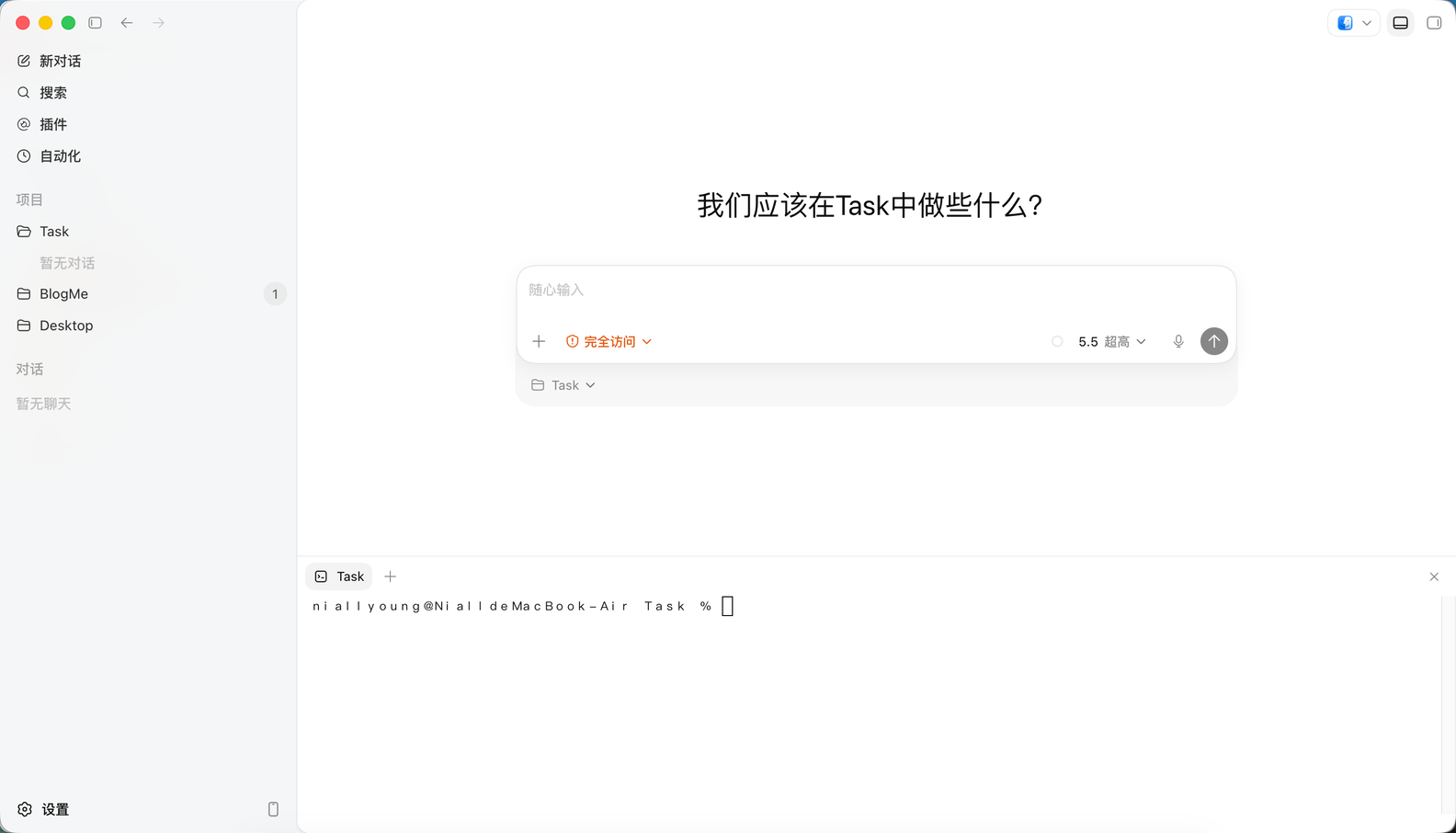
这时候默认就会有一个 master 分支了,就像下图里面标出来的地方。
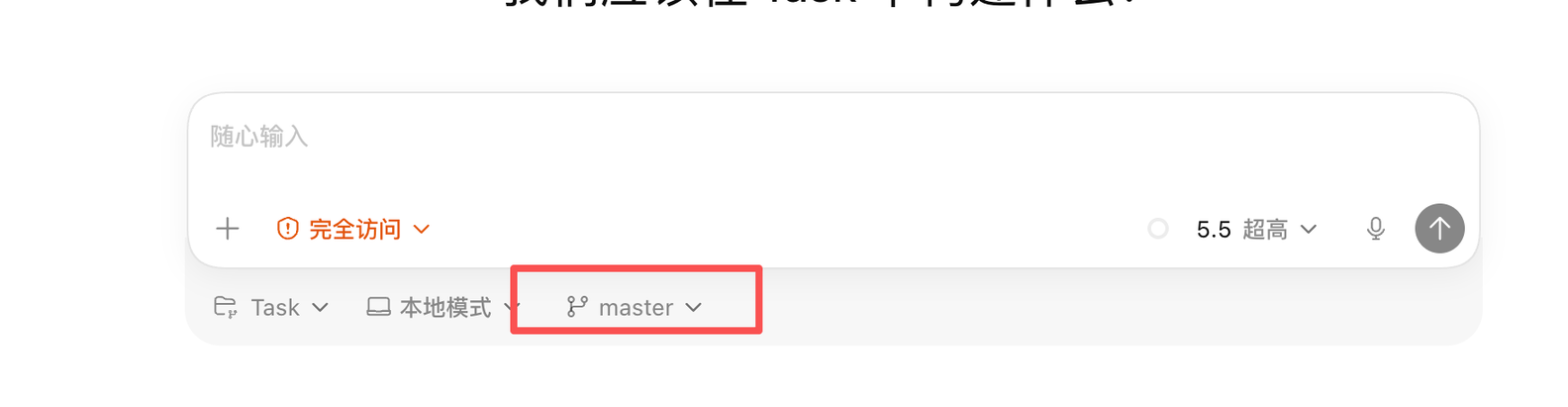
不过,你看到似乎 Github 里面的项目都是 Main 作为主分支,而不是 Master,那怎么办呢?还是一个终端命令,以后你需要给当前分支改名字,都是这个命令,只需要把main换成别的名称即可。
更改 master 分支名称为 main
git branch -m main这时候,我们注意到名字就改动了,从 Master 变成了 Main,就像下图一样。
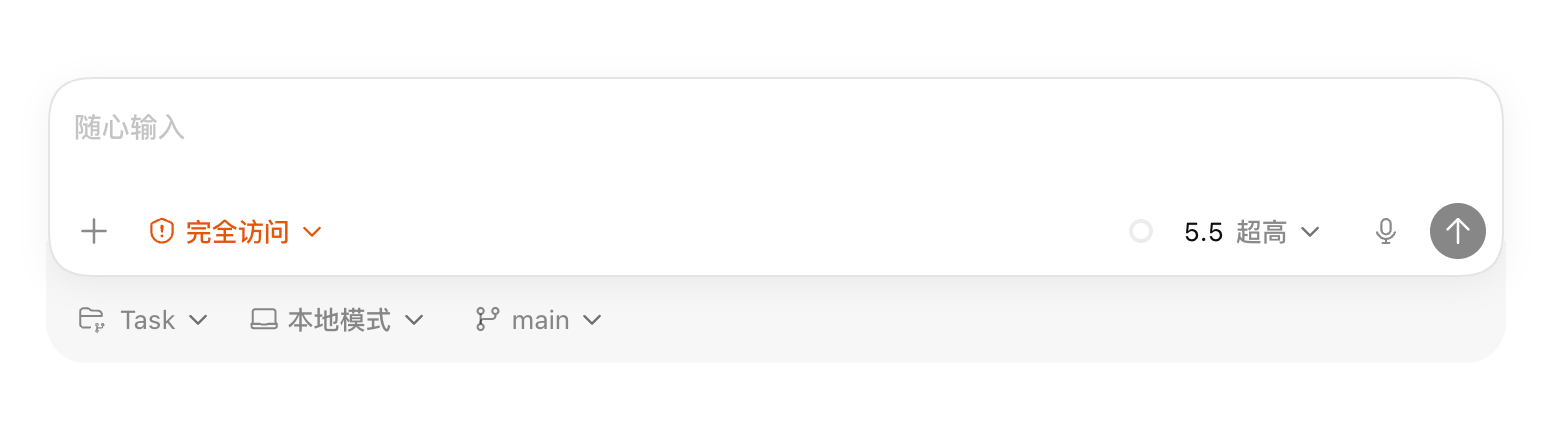
2.2 直接让 AI 创建
除了这种方式之外,你也可以消耗 Token 让 AI 来帮你把这一步做好,你只需要把这段话发给 AI:
提示词
帮我初始化 Git 仓库,然后分支名称为 main3 开始对话
完成了以上操作,就可以开始对话了,如下图,直接在输入框中输入内容即可。
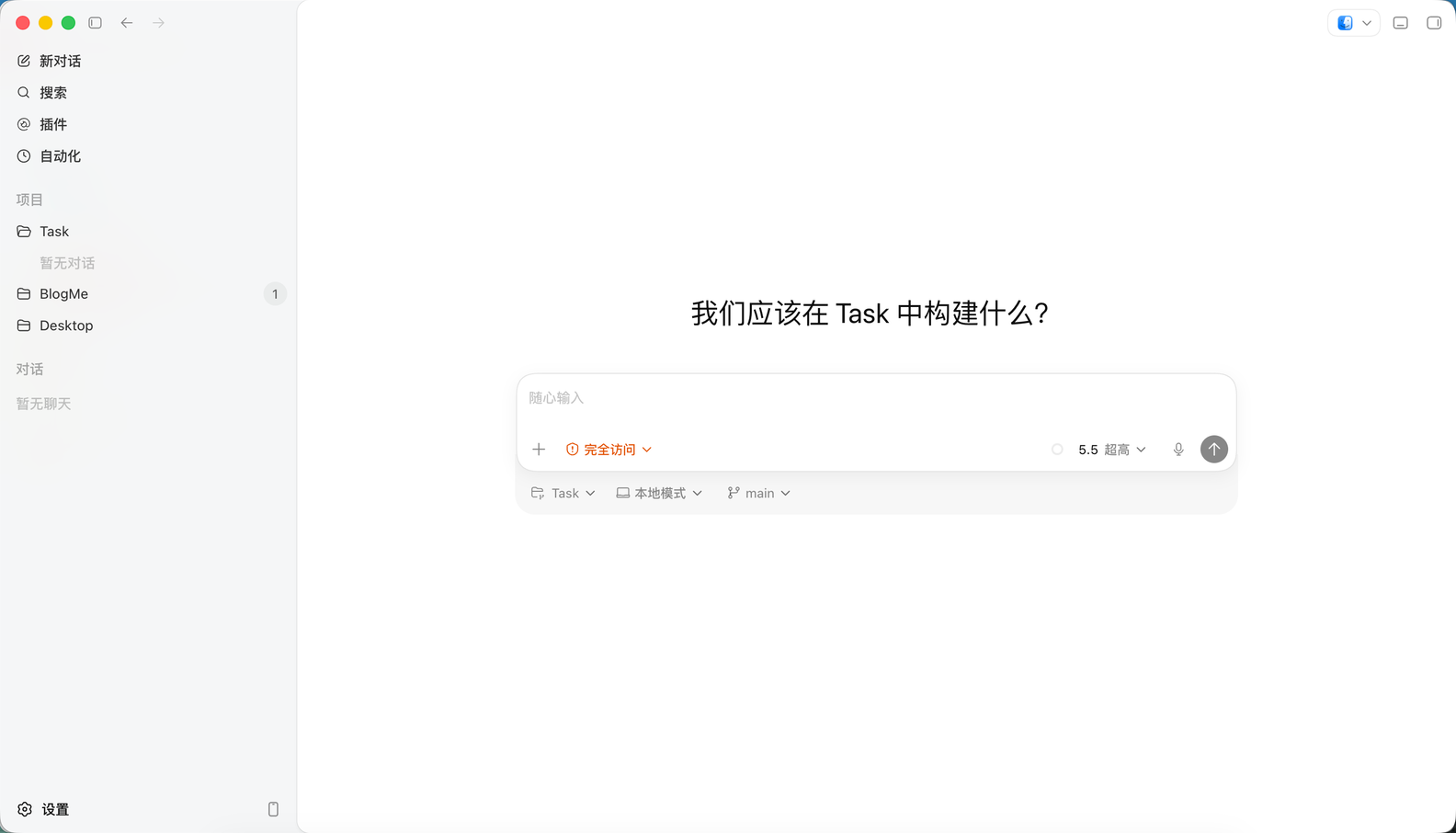
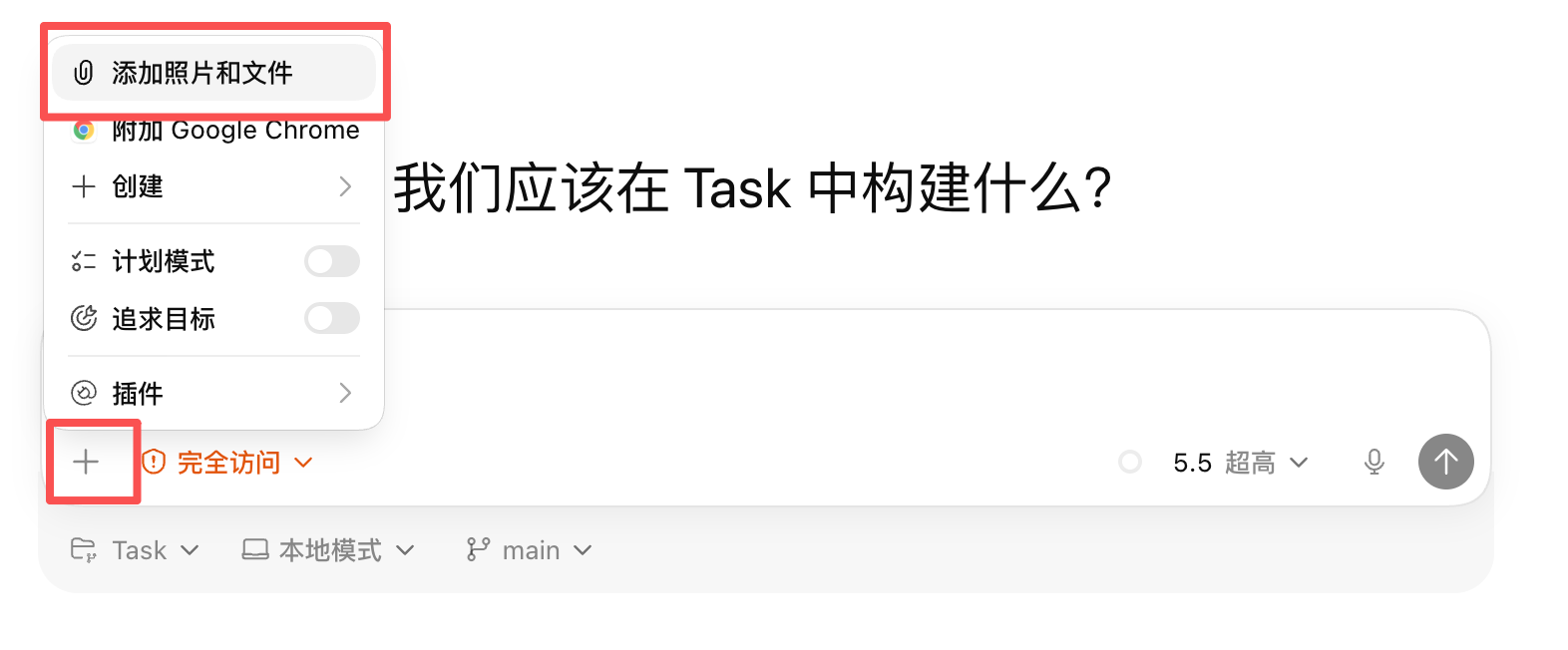
不过输入框这里,还是有不少小细节需要我们来介绍,首先就是如何上传文件。如下图,点击加号并选择“添加照片和文件”就会打开访达或者资源管理器,选择文件即可,支持多选。除此之外,如果是截图和图片,当然也是支持复制粘贴到 Codex 的。
3.1 AI 权限
不过这里依然有个细节,那就是你会注意到我这里有一个类似警告的“完全访问”的东西,似乎你那里并不是。其实是可以选择的,点击即可切换,有 3 种:
-
安全询问:即每一次AI 需要做一些有安全风险的的操作都要询问,就像一个新来的实习生,什么都要问一样,不问就一直等着不继续;
-
自动模式:这里 Codex 引入了一个专门做审核的 Agent,只要不是特别危险的指令,例如删除、移动文件这些,就不会询问,属于半自动档;
-
完全访问:即彻底放飞自我,什么都不会问你,直接执行,有一定的危险性,AI 给你数据全删了但是也不问你,但是好处是完全自动挡。
3.2 思考深度
你一定会注意到这里的 5.5 和超高,5.5 指的是 gpt 的模型,即 GPT-5.5,当然你可以选择其他模型,如下图。
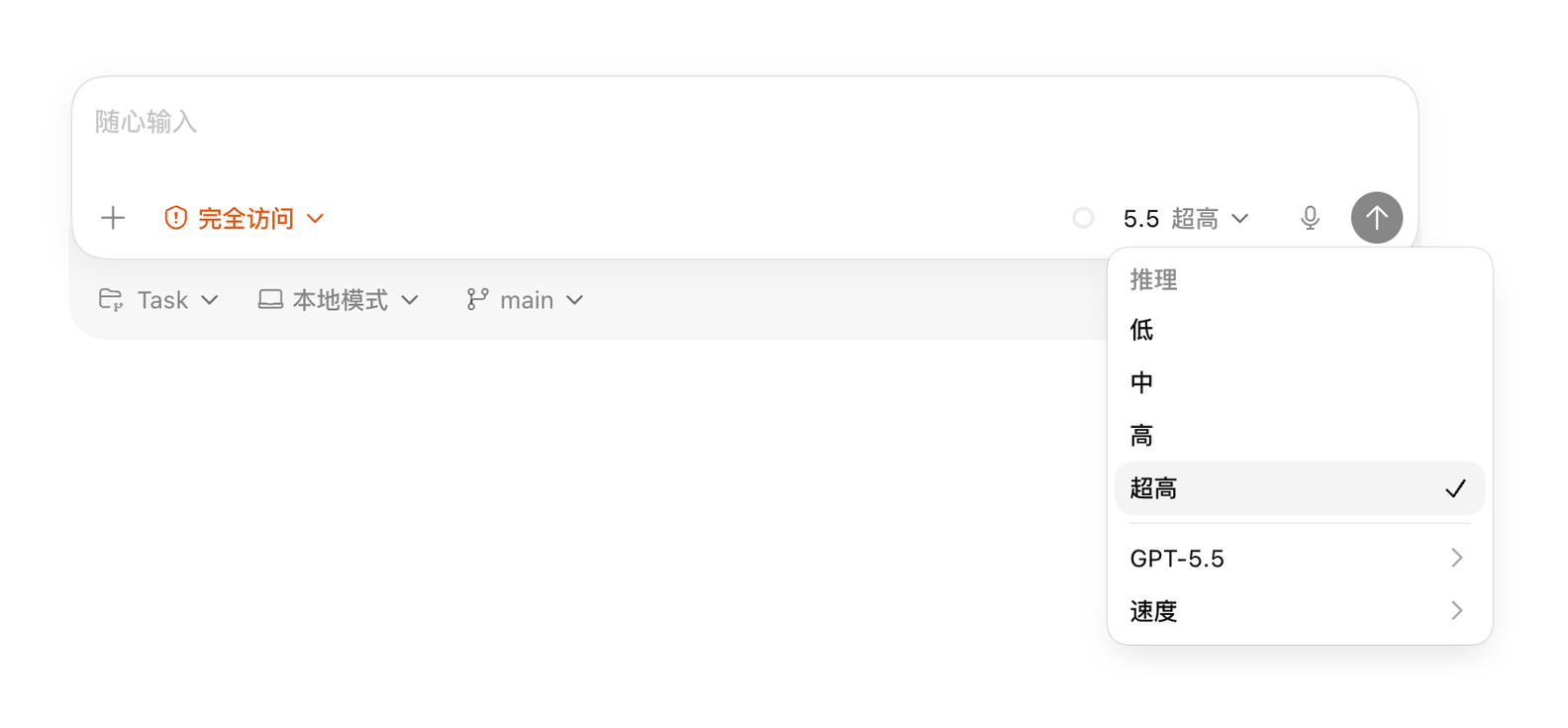
那么超高是什么,其实是思考深度,推理强度,越高就要思考越久,就像人思考问题一样会越细致,但是要花费更多时间,消耗更多 Token;越低越快,但是思考越浅,一些复杂任务可能无法完成。
日常情况下的前端需求,开中就可以满足,在做复杂任务的时候,可以考虑超高。
3.3 回答速度
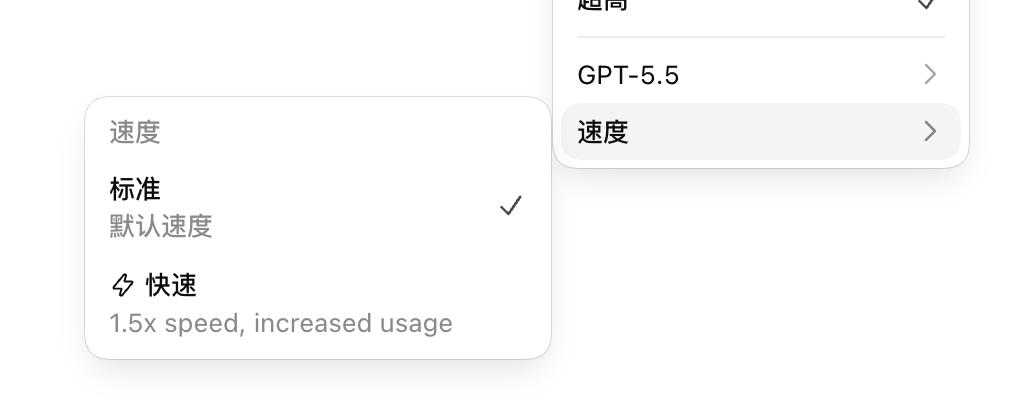
你还会注意到上图有一个速度,默认是标准速度。当然你可以选择快速,或者标准。使用快速可以让对话的 AI 升成速度提升 1.5 倍,但是Token 消耗会增加(不同的模型增加的倍率也不同,例如5.5 是双倍,5.4 是 1.5 倍),适合用量富裕且追求速度的用户。
4 下一步是什么
现在我们已经知道如何创建项目了,并且还学会了如何使用 Git 命令来初始化仓库,可以开始让 AI 帮我们做项目了,但是一个稍微复杂点的需求我们很难一口气想清楚、说清楚,这要怎么办呢?