
当然可以,这时候就需要使用 MCP 了。如果你还不知道什么是 MCP,可以查看我的这篇文章:MCP
1 Codex 连接 MCP
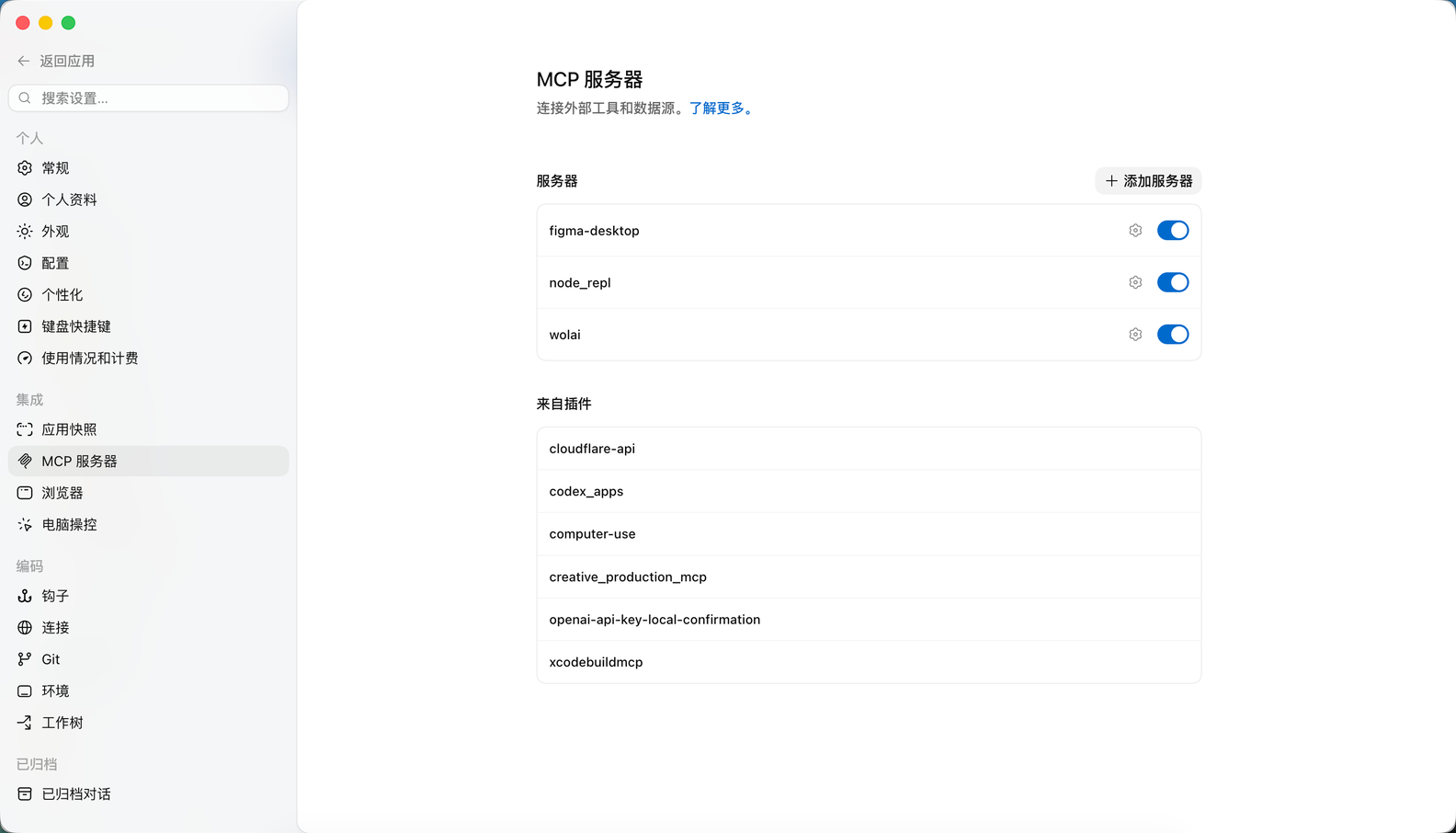
你可以在设置—>MCP 服务器里面找到 MCP 的配置,如下图所示。
2 配置 MCP
2.1 GUI 配置方式
如果你要添加 MCP,可以在这里使用 GUI 来配置。我们以 Figma MCP 来举例,首先我们要前往 Figma MCP 的官方文档:
Set up the desktop server | Developer Docs
然后找到 Other editors,我们会看到这样一段 json 代码。
MCP json
{
  "mcpServers": {
    "figma-desktop": {
      "url": "http://127.0.0.1:3845/mcp"
    }
  }
}
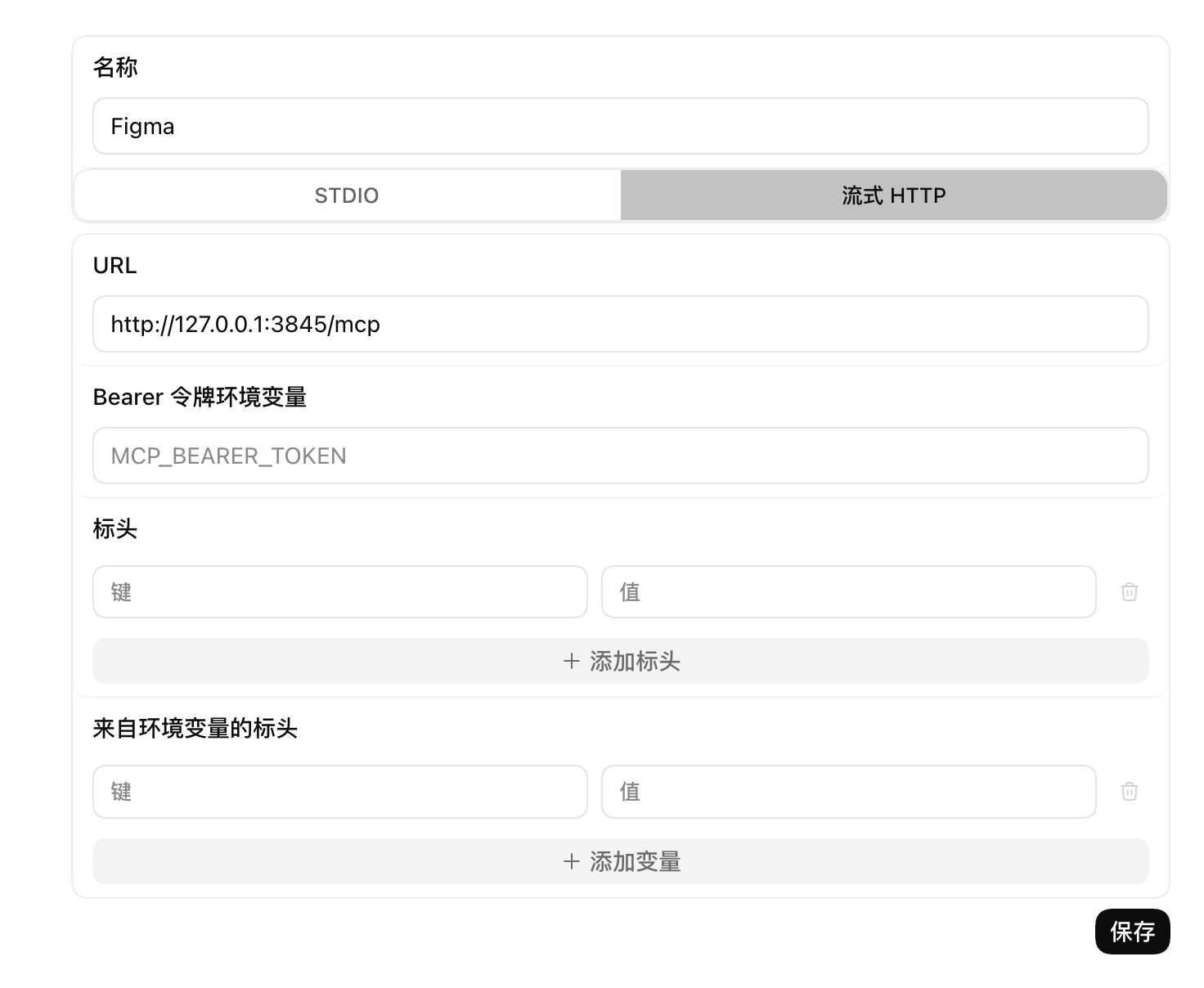
其实已经很清晰了,Figma mcp 的核心就是一个 url 信息,然后我们回到 Codex 的 MCP 服务器页面,点击添加服务器按钮。如下图,我们选择流式 HTTP,然后输入这段 json 的 url 内容,名称我们自己定义即可,然后点击保存,就配置好了 Figma mcp。
2.2 AI 配置方式
当然,你依然可以让 Codex 帮你配置完成,方法很简单,还是以 Figma mcp 为例。
提示词
帮我配置好这个 mcp:https://developers.figma.com/docs/figma-mcp-server/local-server-installation/#claude-code3 检查已安装的 MCP
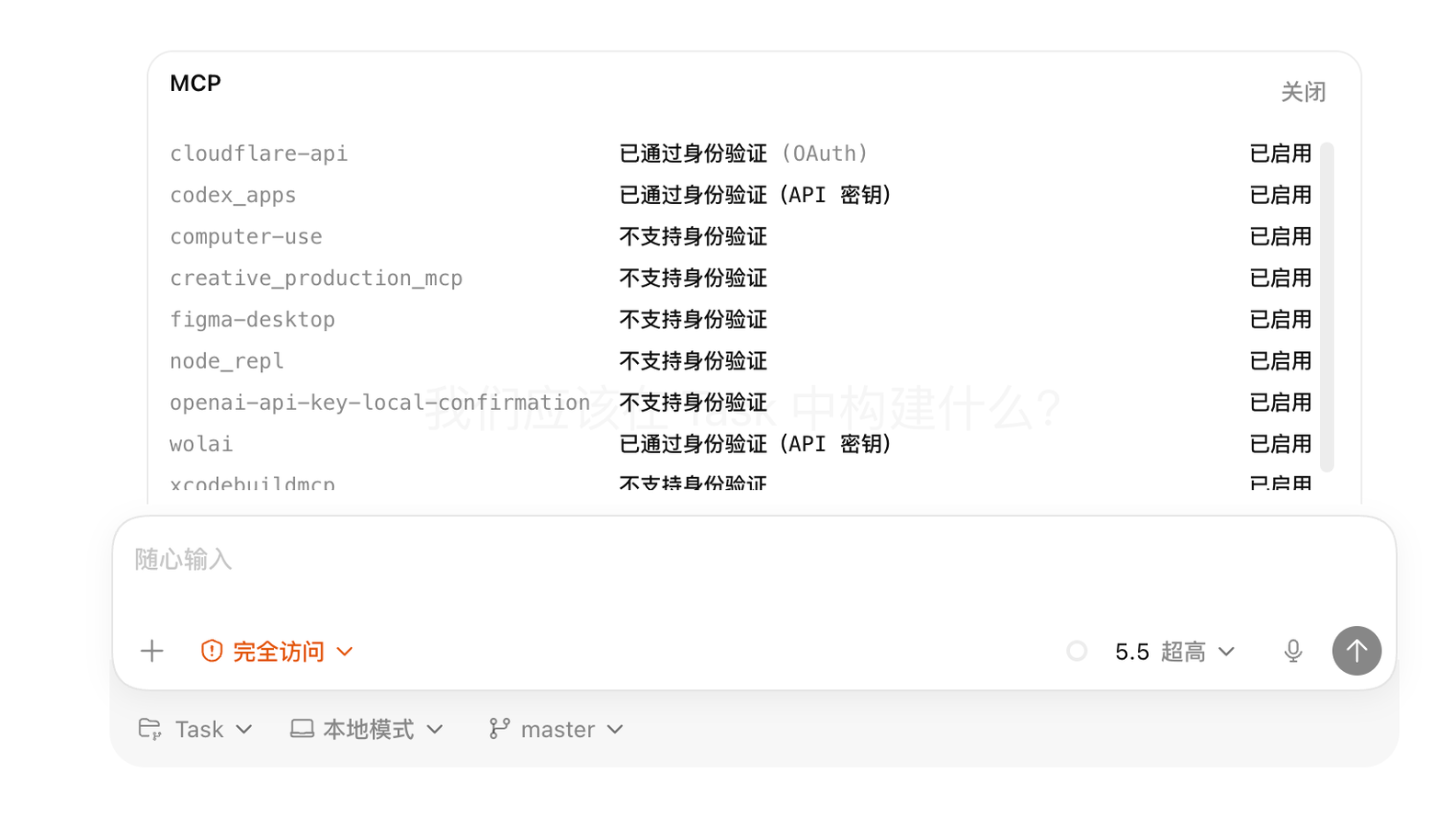
在输入框中输入/mcp按下回车,就会显示出当前已经安装的所有 MCP,如下图。
4 下一步
现在有了 MCP,我们就可以链接很多的产品工具了,我们的 AI 工作流可以进一步拓展和丰富,不过,在实际的多次使用中我们发现,很多事情明明是重复的、显而易见的,但是 AI 不知道,所以我们每次都要跟 AI 说明白,写到 AGENTS.md又太长了,而且并非每一次对话都需要,这该怎么办呢?